 MRPverse
اربط متجر Shopify
تبدأ الطلبات بالتدفق إلى MRPverse خلال دقيقة، والطلبات المنفَّذة تُغلق نفسها.
فيديو دقيقتان
شرح مسجّل لهذا الدليل بالضبط. التسجيل قيد الإعداد، والنص نهائي ويطابق الخطوات أدناه.
الخطوة 1
افتح التكاملات
من القائمة الجانبية: الإعدادات ← التكاملات. بطاقة Shopify تظهر «غير متصل» في الحساب الجديد.
مسار النقر:
Settings → Integrations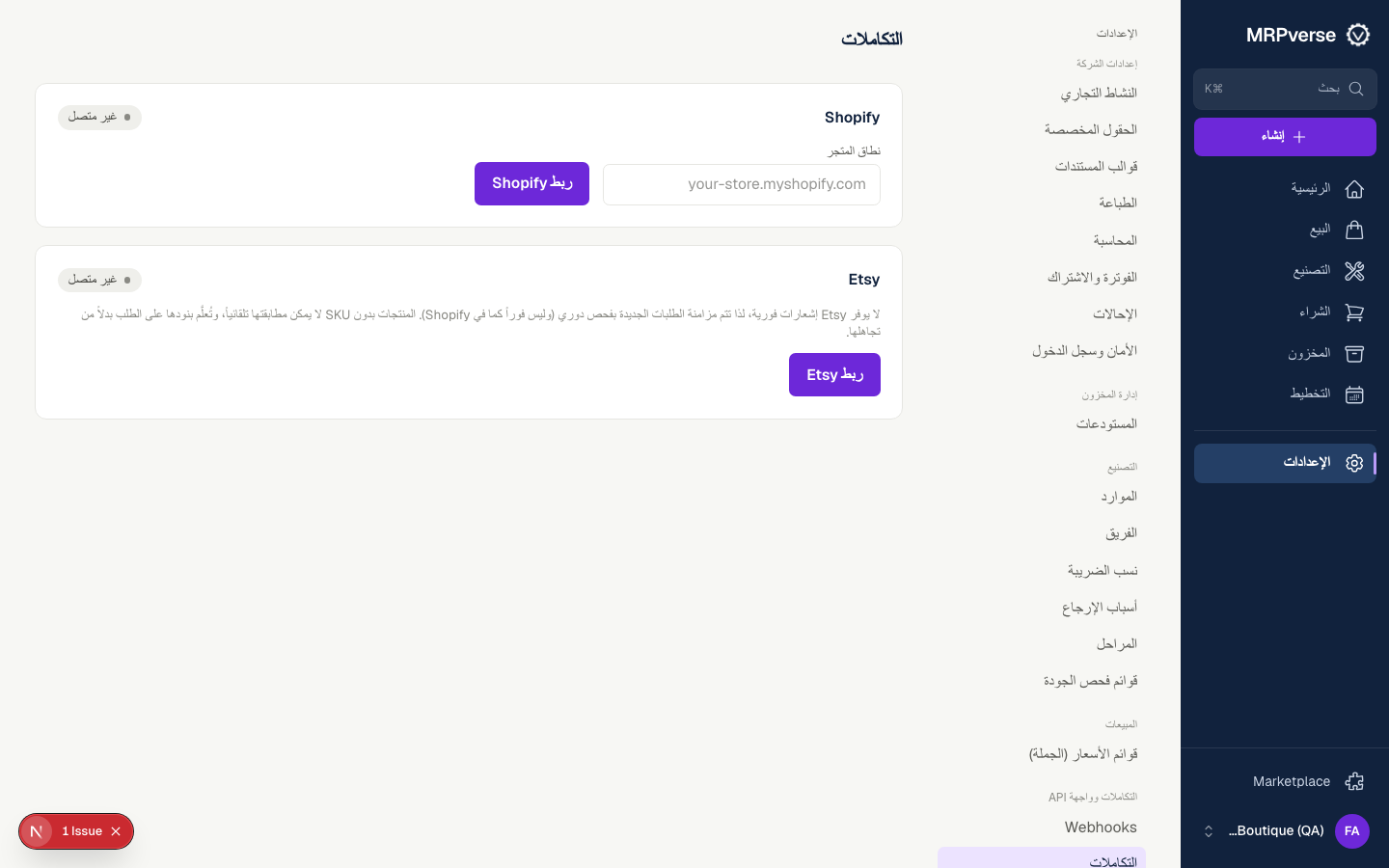
الخطوة 2
أدخل نطاق المتجر
اكتب نطاق myshopify لمتجرك (your-store.myshopify.com) واضغط «اتصال». ستنتقل إلى Shopify للموافقة على التطبيق ثم تعود هنا.
مسار النقر:
Settings → Integrations → Shopify → Connectالخطوة 3
عاين المزامنة الأولى
قبل كتابة أي شيء، يعرض MRPverse ما وجده: المنتجات، المتغيرات مع رموز SKU، والطلبات المفتوحة. لا يتغير شيء حتى تؤكد.
مسار النقر:
Settings → Integrations → Shopify → Preview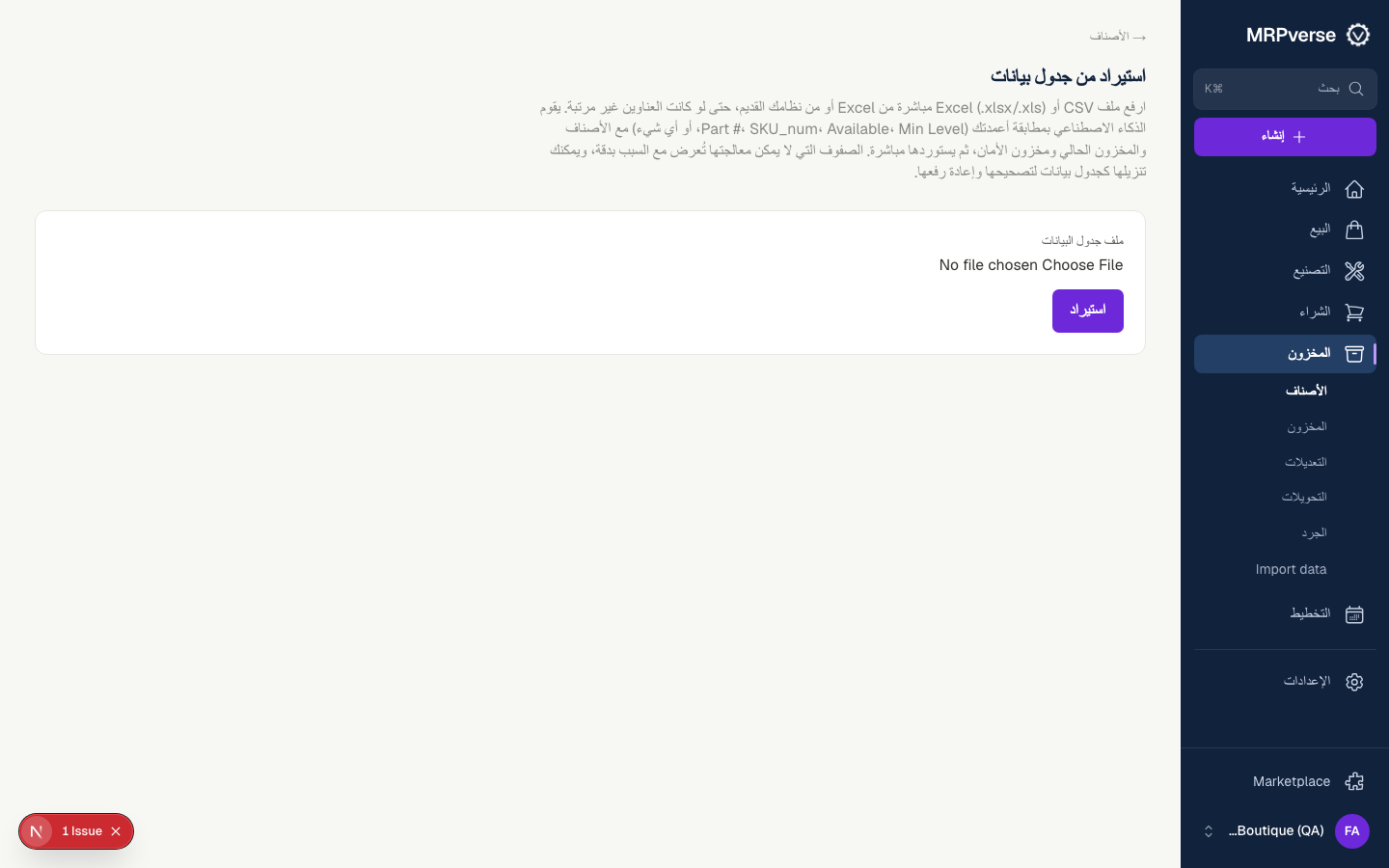
الخطوة 4
طابق رموز SKU مع الأصناف
تُطابَق المتغيرات بالأصناف عبر SKU. المتغيرات غير المطابقة تُعرض لتنشئ الصنف أو تصحح الرمز. المنتجات التي تصنعها تأخذ وصفتها في الدليل التالي.
مسار النقر:
Items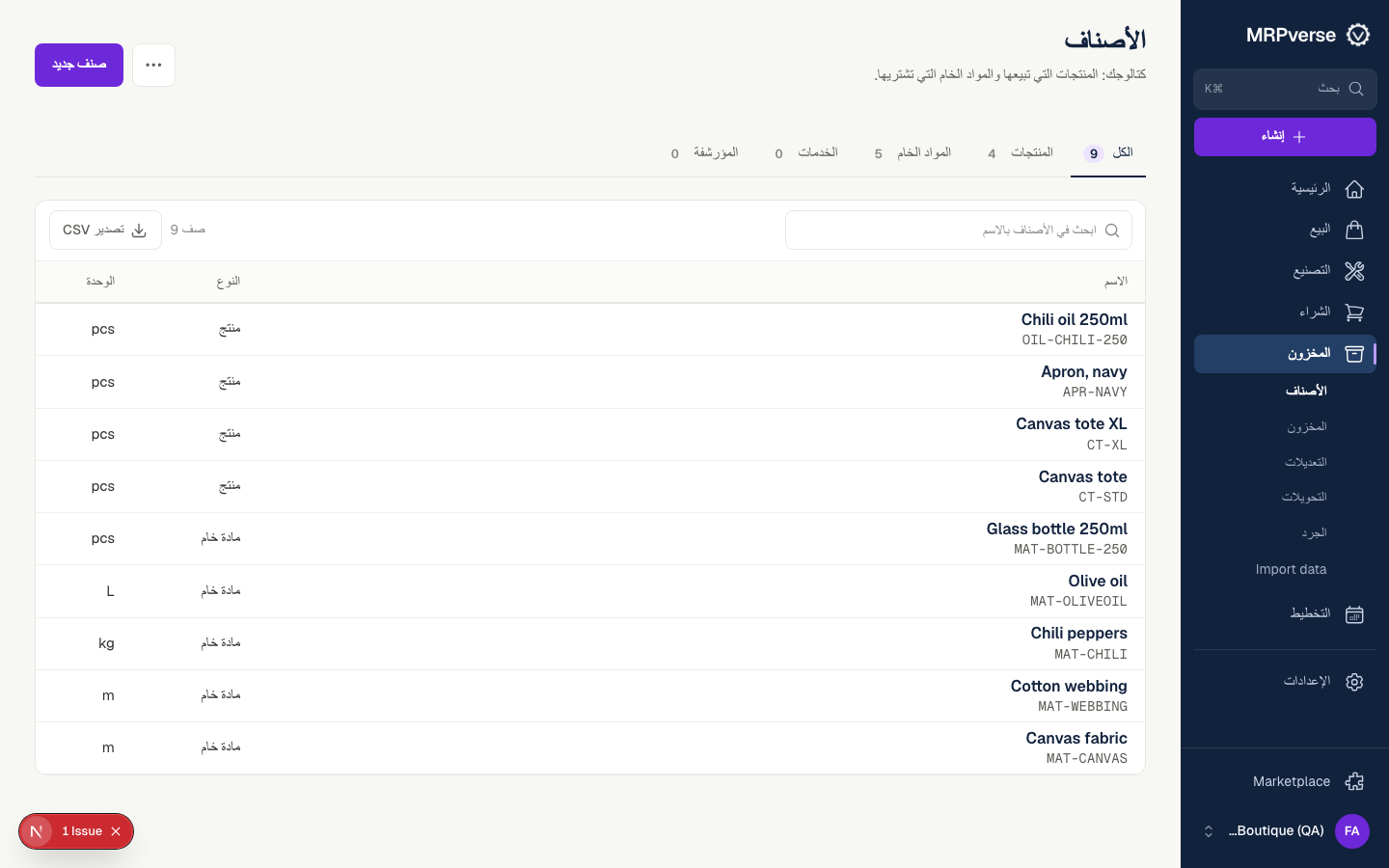
الخطوة 5
راقب وصول الطلبات
أنشئ طلباً تجريبياً في متجرك. خلال دقيقة يظهر في البيع ← طلبات البيع بمصدر Shopify. نفّذه في Shopify فيُغلق هنا تلقائياً.
مسار النقر:
Sell → Sales orders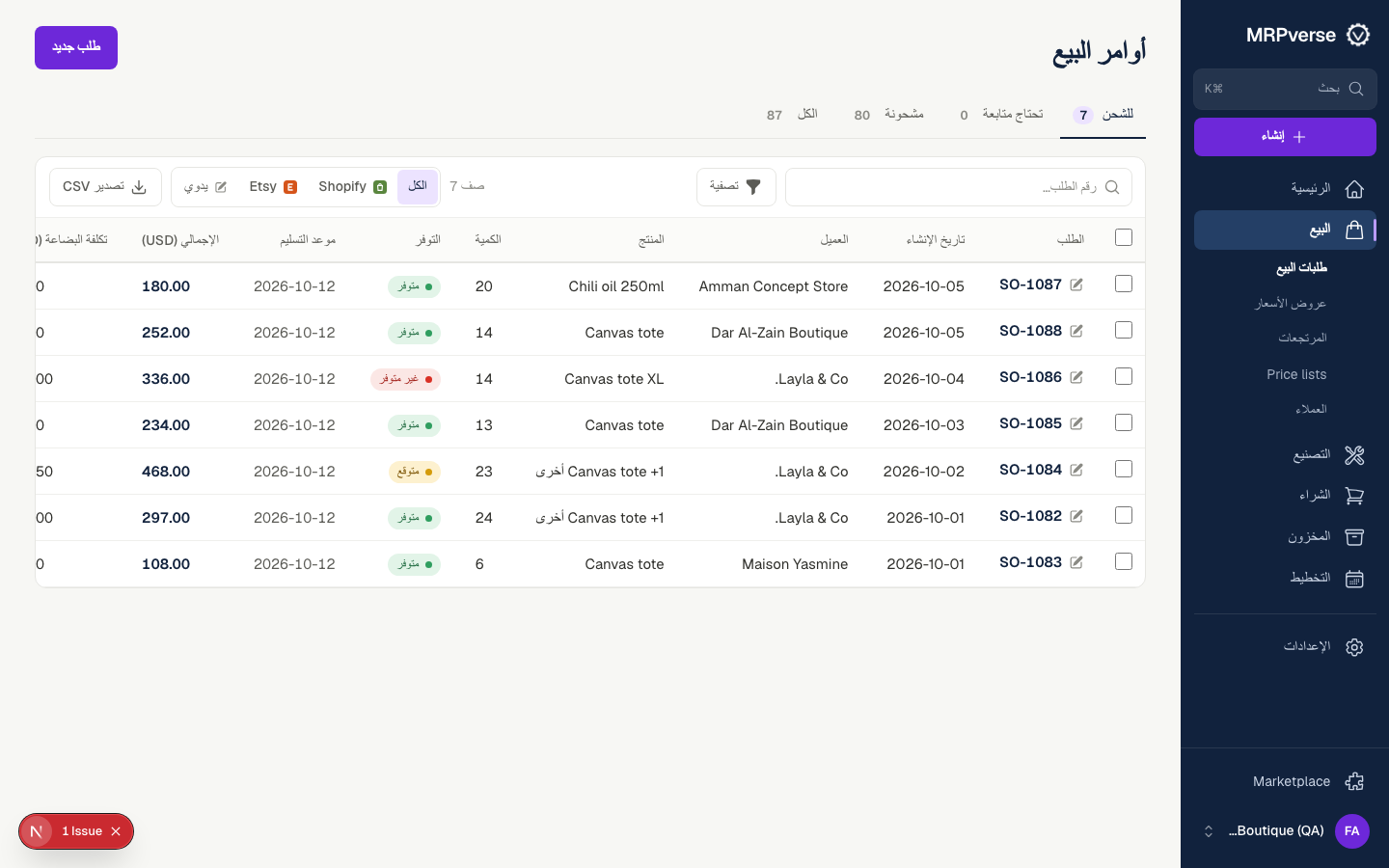
الخطوة 6
راجع سجل المزامنة
كل تغيير في المخزون سببه المزامنة يُسجَّل في الدفتر مع مصدره. وإذا توقفت المزامنة يظهر تنبيه في لوحة التحكم.
مسار النقر:
Dashboard → Alerts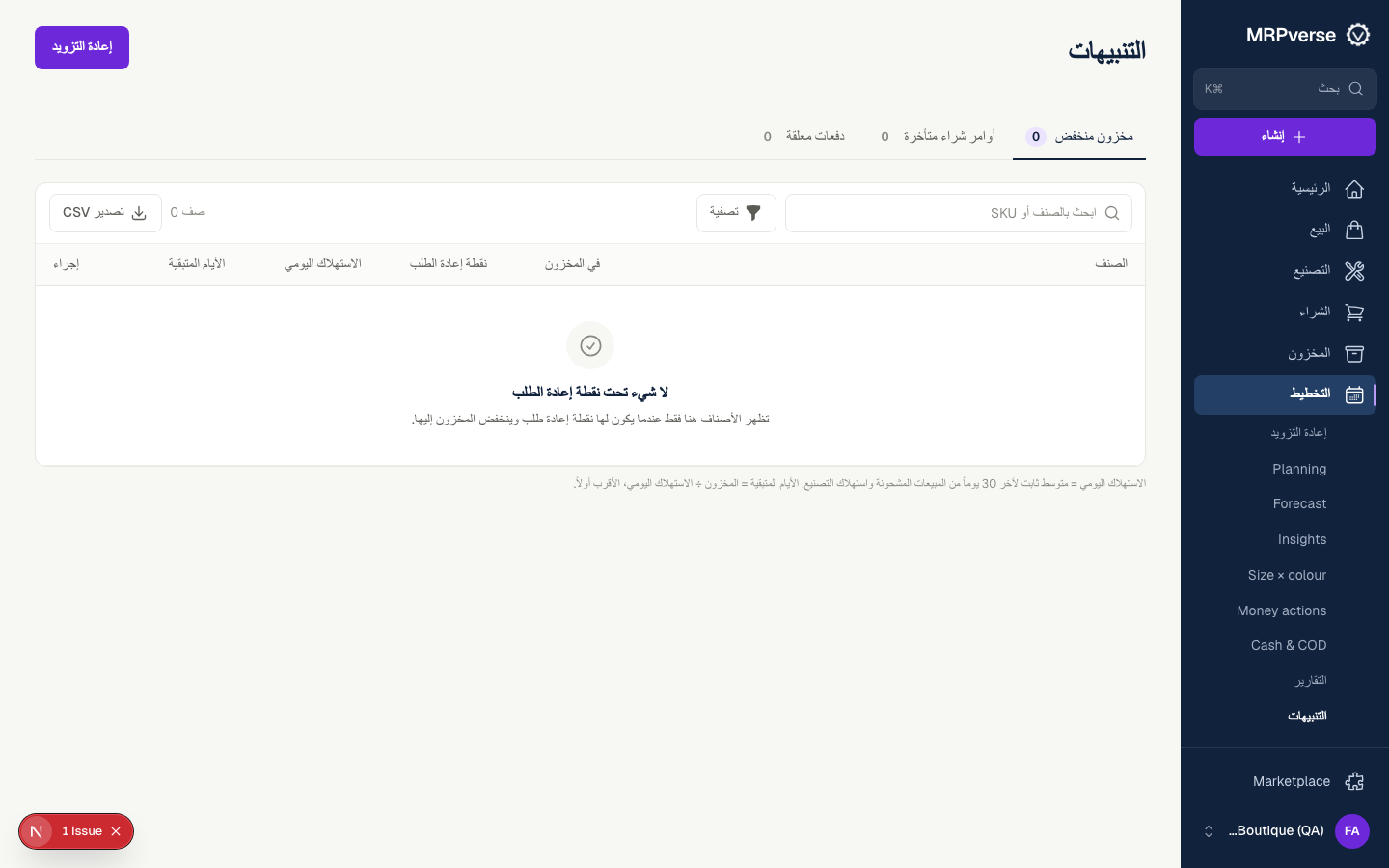
نصيحة