 MRPverse
أول أمر تصنيع وتطبيق المشغّل
خطط الدفعة، سلّم العمليات للورشة، ودع الدفتر يسجّل ما استُهلك فعلاً.
فيديو دقيقتان
شرح مسجّل لهذا الدليل بالضبط. التسجيل قيد الإعداد، والنص نهائي ويطابق الخطوات أدناه.
الخطوة 1
أنشئ الأمر
التصنيع ← أمر تصنيع جديد. اختر المنتج والمتغير والكمية وتاريخ الاستحقاق. يظهر توفر المواد لكل سطر: متوفر، متوقع، أو ناقص.
مسار النقر:
Make → New manufacturing order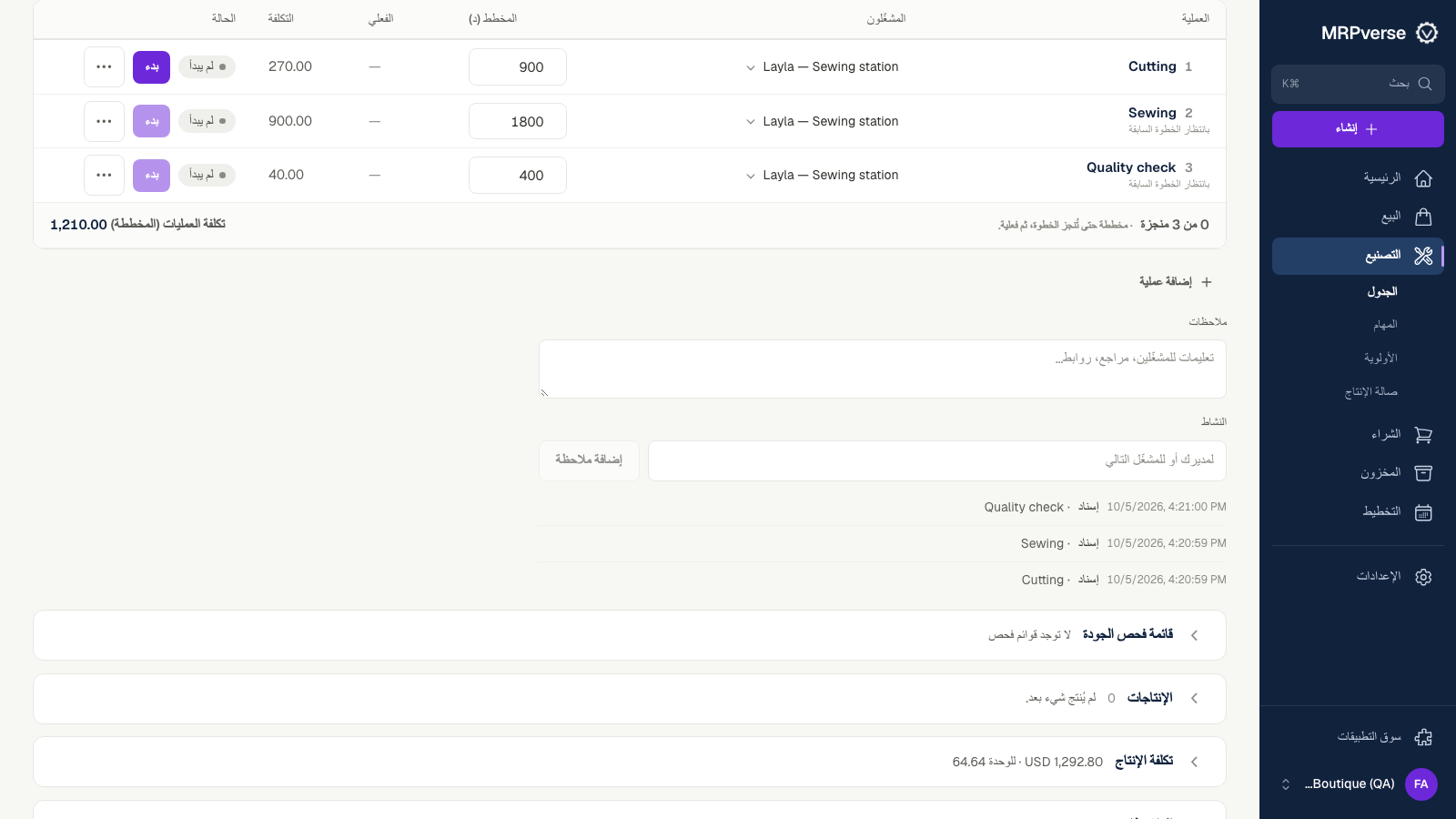
الخطوة 2
راجع العمليات
يحمل الأمر عملياته مع مركز العمل والساعات المخططة. أعد ترتيبها أو أضف خطوة إن كانت هذه الدفعة خاصة.
مسار النقر:
Make → (order) → Operationsالخطوة 3
حدّد الأولوية
افتح التصنيع ← الأولوية. اسحب الأمر إلى موضعه. ترى الورشة نفس القائمة بنفس الترتيب.
مسار النقر:
Make → Priority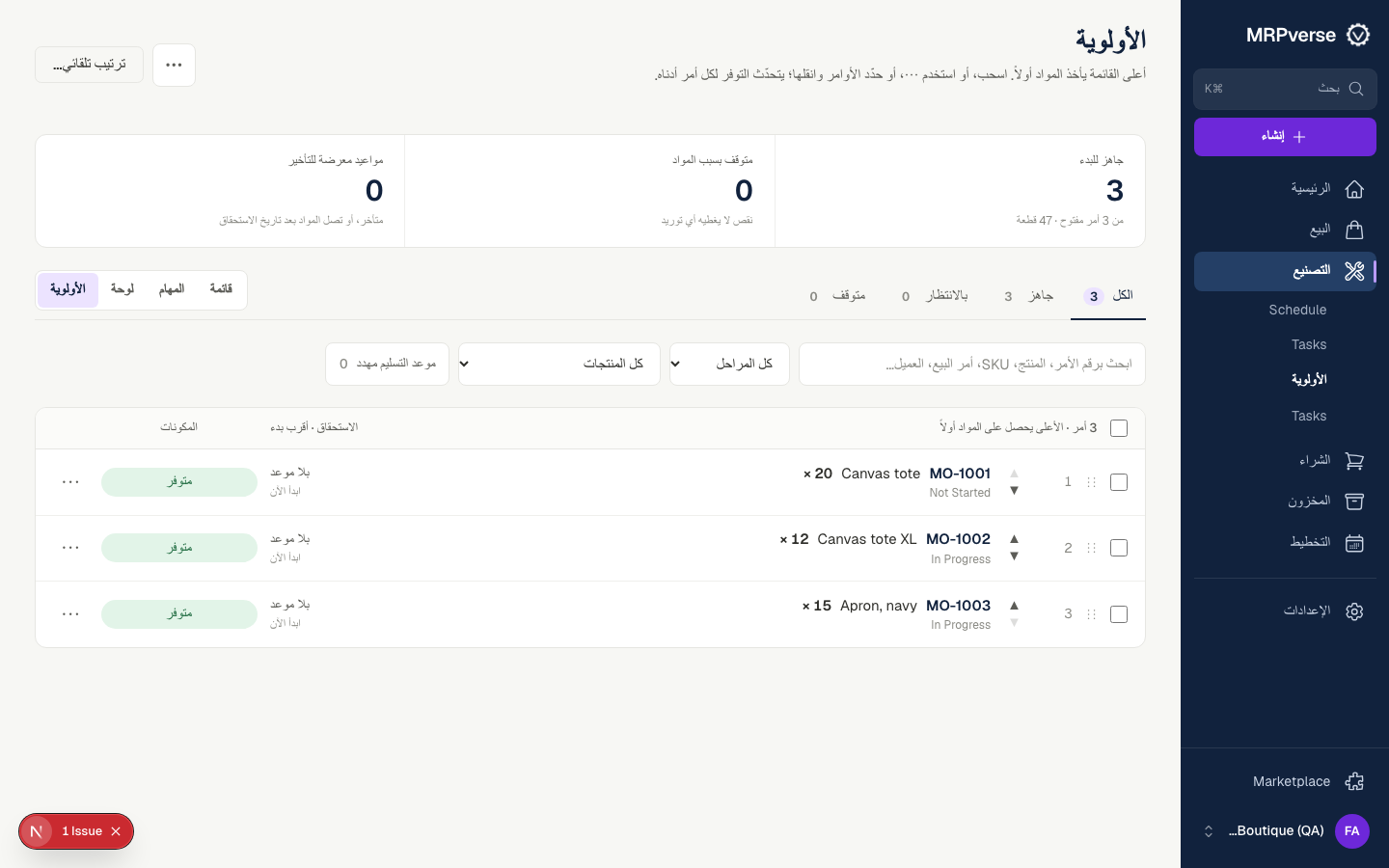
الخطوة 4
افتح تطبيق المشغّل
على جهاز لوحي افتح /floor وسجّل الدخول برمز PIN للمشغّل من الإعدادات ← الفريق. المهام مرتبة بالأولوية مع ابدأ وأوقف وأنهِ.
مسار النقر:
/floor → PIN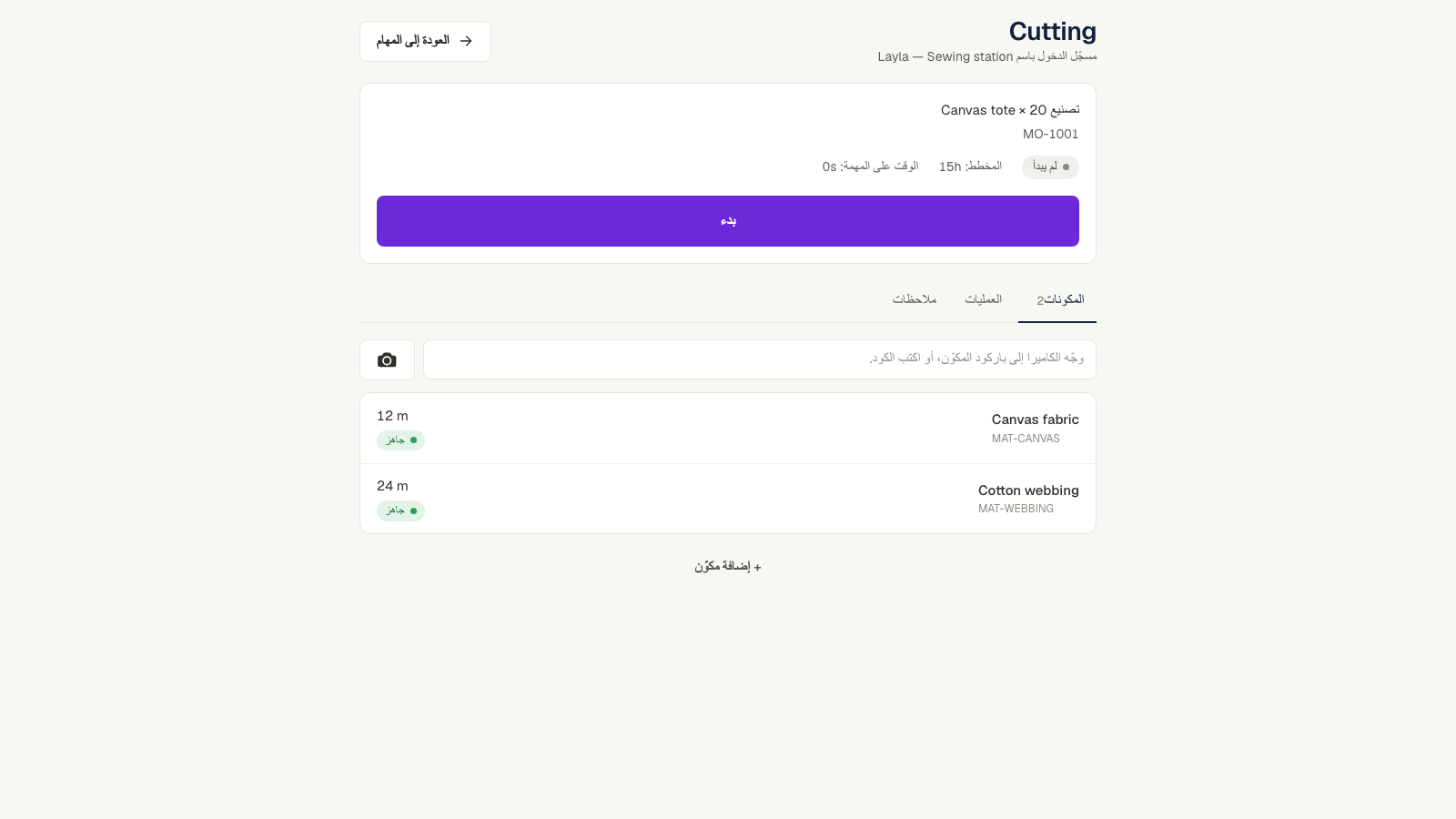
الخطوة 5
امسح لتعمل
فعّل وضع المسح وامسح باركود الأمر من ورقة أمر التصنيع المطبوعة للبدء، وامسحه مجدداً للإنهاء. امسح SKU مادة لتسجيل الاستهلاك على المهمة المحددة.
مسار النقر:
/floor → Scan modeالخطوة 6
أغلق وقارن
عند انتهاء آخر عملية يُغلق الأمر. افتحه لترى المخطط مقابل الفعلي في الكميات والساعات؛ تُستلم البضاعة الجاهزة في المخزون برقم دفعة.
مسار النقر:
Make → (order)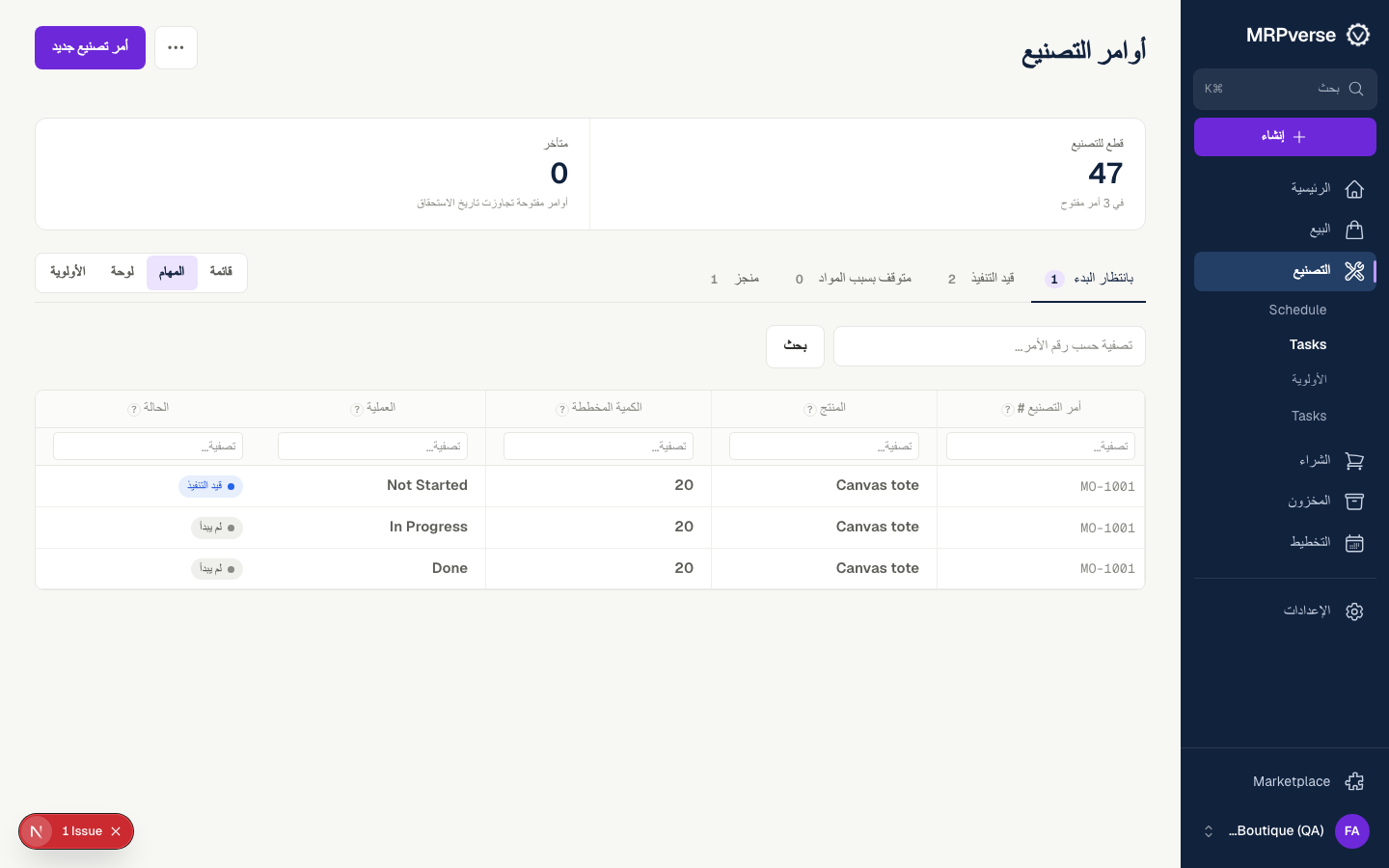
نصيحة